Welkom in de vergaderzaal Permeke!
Deze zaal is vernoemd naar de Belgische kunstenaar Constant Permeke. Op Wikipedia kan je meer over hem vinden.
Deze zaal is geschikt voor 8 personen.
Je kan er gebruik maken van het interactieve scherm, de uitleg hiervan staat hier onder.
Is er een probleem met deze zaal? Meld het dan via deze link.
Voor dringende problemen, neem contact op met de receptie, zij zullen Facilities verwittigen. Je kan hun bereiken op +3232243800
Presenteren
Draadloos connecteren; maak gebruik van de Clevershare pro app. Heb je deze nog niet? Neem dan contact op met ICT om deze te laten installeren.
Start met het opzetten van het scherm (knop rechts onderaan) Je kan de HDMI kabel die op tafel ligt gebruiken. Als deze niet werkt, kan je de HDMI kabel die achter het scherm hangt gebruiken; hiermee kan je alleen presenteren en geen gebruik maken van de camera of de touchscreen.
Om de camera en/of de touchscreen te gebruiken, moet je de USB kabel op tafel gebruiken.
Maak je gebruik van de touchscreen? Gebruik dan AUB 1 van de pennen die onder aan het scherm hangen.
Zie je niet direct na het opstarten van het scherm en het aansluiten van de kabel je scherm? Kies dan op het scherm (touchscreen) voor “Connect” en dan “ HDMI Tafel” (Dockingstation) of voor “HDMI 2” (losse HDMI kabel)
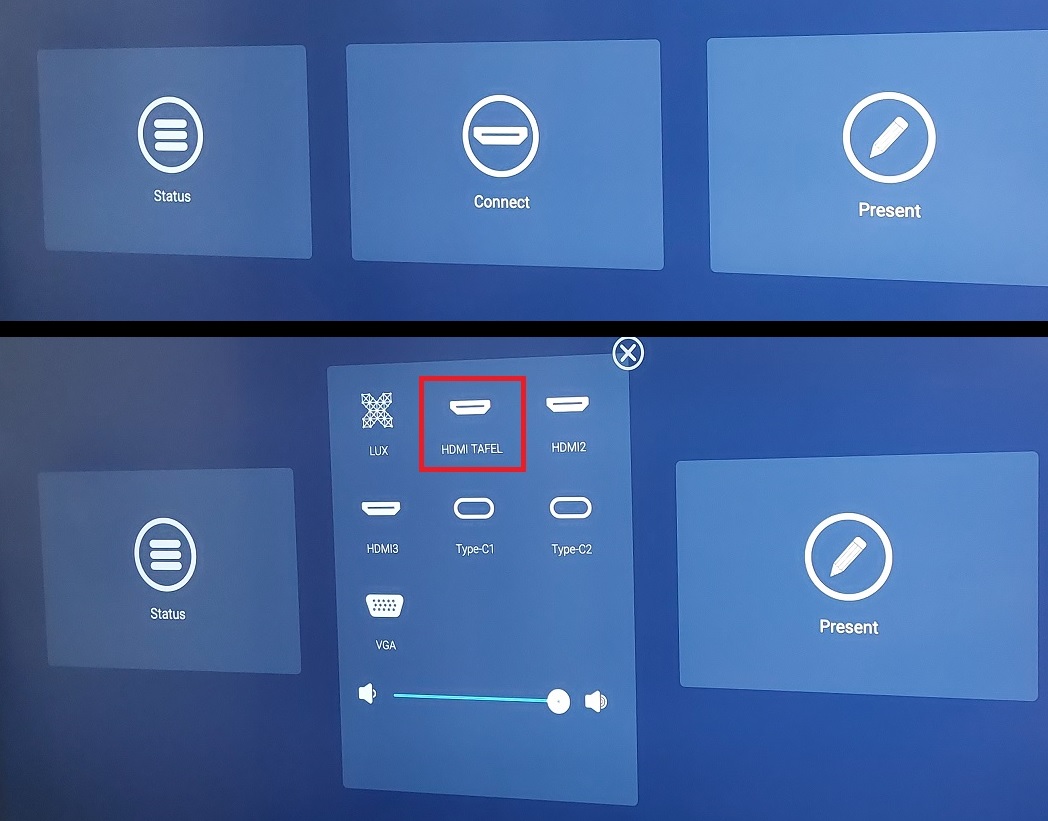
Hoor je na het aansluiten van de dockingstation een continu geluid? Dan is je laptop niet compatibel met de touchscreen van het scherm. Trek de USB kabel van de touchscreen voorzichtig uit de dockingstation. Steek deze AUB terug na het einde van uw meeting. Helaas kan je dan ook geen gebruik maken van de camera. Neem contact op met ICT om te zien of een upgrade van uw laptop mogelijk is.
Hoor je geen geluid in je meeting?
Rechts onderaan je scherm van je laptop staat een icoon voor een speaker. Klik ie aan en kies in de pop-up “Default – PC Monitor”
Je kan nu presenteren met geluid en je hoort je meetingpartner wanneer deze spreekt.
Online meetings
Sluit de laptop aan op de USB kabel op tafel.
Normaal moeten de instellingen voor de camera en het geluid in de applicatie die je gebruikt (Teams, Lifesize, etc.) direct juist staan.
Staat de camera verkeerd?
Kies dan bij de instellingen van de applicatie (meestal rechts bovenaan, dit heeft een icoon van een tandwiel, of drie stipjes, afhankelijk per applicatie) voor de Lumens.
Hoort uw vergaderpartner u niet?
Kies bij de instellingen van Teams, LifeSize, etc. voor “Microfoon” “Default – PC Monitor”
Vergeet ook niet de instellingen van de vergaderapplicatie na te zien; het kan zijn dat u uzelf in de applicatie op mute gezet heeft, of dat u er voor gekozen heeft dat uw vergaderpartner uw camera niet mag zien. Deze instellingen staan meestal onderaan het scherm als u in de vergadering bent.
Voorbeeld van Lifesize; links staat op mute en camera uit, rechts staat alles aan.


Vergeet AUB aan het einde van de vergadering niet het scherm en het licht uit te doen.
Neem afval met u mee en laat de ruimte netjes achter AUB.